Montag, 20. Juli 2009
GIS – Übung 5
julia b., 21:27h
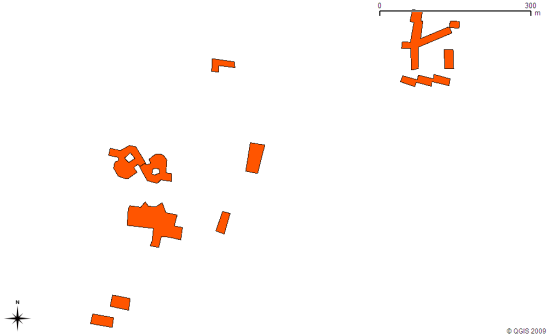
Als fünfte Übung sollte eine Flächenbilanzierung bestimmter Fachbereiche der Technischen Universität Kaiserslautern gemacht werden. Diese Fachbereiche waren in der zur Verfügung gestellten Shape-Datei bereits digitalisiert.
Nach den üblichen Projekteinstellung, also Festlegung von Projektname und Meter als Karteneinheit sowie der Gauß-Krüger-Zone 2, konnte die Shape-Datei als Vektorlayer ins Projekt geladen werden. Dieser Layer wurde in „TU_KL“ umbenannt. Sodann konnte mit Hilfe der „Dissolve-Funktion“ der neue Layer „TU_KL_Dissolve“ erstellt werden. Dazu wählte man als „Input vector layer“ den Layer „TU_KL“ und unter „Dissolve field“ „FB“. Dieser neu erstellte Layer „TU_KL_Dissolve“ wurde sodann gleich im Projekt verwendet. Nun konnte über die Funktion „Export/ Add geometry columns“ die eigentliche Flächenbilanzierung erstellt. Dazu wählte man als „Input vector layer“ „TU_KL_Dissolve“. Der so neu erhaltene Layer wurde „TU_KL_Bilanzierung“ genannt. Damit hat man nun in der Attributtabelle neben den Spalten „id“ und „FB“ (Fachbereich) auch noch die Spalten „AREA“ und „PERIMETER“.
Die fertige Karte:
Nach den üblichen Projekteinstellung, also Festlegung von Projektname und Meter als Karteneinheit sowie der Gauß-Krüger-Zone 2, konnte die Shape-Datei als Vektorlayer ins Projekt geladen werden. Dieser Layer wurde in „TU_KL“ umbenannt. Sodann konnte mit Hilfe der „Dissolve-Funktion“ der neue Layer „TU_KL_Dissolve“ erstellt werden. Dazu wählte man als „Input vector layer“ den Layer „TU_KL“ und unter „Dissolve field“ „FB“. Dieser neu erstellte Layer „TU_KL_Dissolve“ wurde sodann gleich im Projekt verwendet. Nun konnte über die Funktion „Export/ Add geometry columns“ die eigentliche Flächenbilanzierung erstellt. Dazu wählte man als „Input vector layer“ „TU_KL_Dissolve“. Der so neu erhaltene Layer wurde „TU_KL_Bilanzierung“ genannt. Damit hat man nun in der Attributtabelle neben den Spalten „id“ und „FB“ (Fachbereich) auch noch die Spalten „AREA“ und „PERIMETER“.
Die fertige Karte:
... link (0 Kommentare) ... comment
GIS – Übung 4
julia b., 20:47h
Als vierte Übung sollte ein Projekt zu „Natura 200“ erstellt werden. „Natura 200“ bezeichnet das europaweite Netz von FFH-Gebieten (Fauna, Flora, Habitat) und Vogelschutzgebieten. Datengrundlage bildeten die vorhandenen Dateien zu den Landkreisgrenzen, den Vogelschutzgebieten und den FFH-Gebieten in Rheinland-Pfalz.
Dem Projekt wurden die Layer „Q:\Daten\Schutzgebiete\Natura2000\vsg_rlp_20070111.shp“ als „VSG_RLP“ (Vogelschutzgebiete in Rheinland-Pfalz),
VSG_RLP:
„Q:\Daten\Schutzgebiete\Natura2000\ffh_rlp_20070111.shp“ als „FFH_RLP“ (FFH-Gebiete in Rheinland-Pfalz)
FFH_RLP:
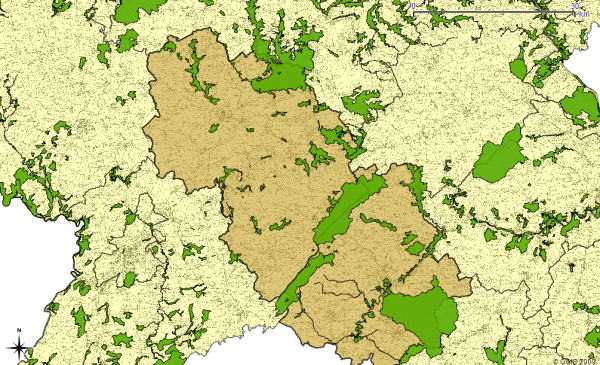
und „Q\Daten\Verwaltungsgrenzen\kreise_pol.shp“ als „LK_RLP“ (Landkreise in Rheinland-Pfalz)
LK_RLP:
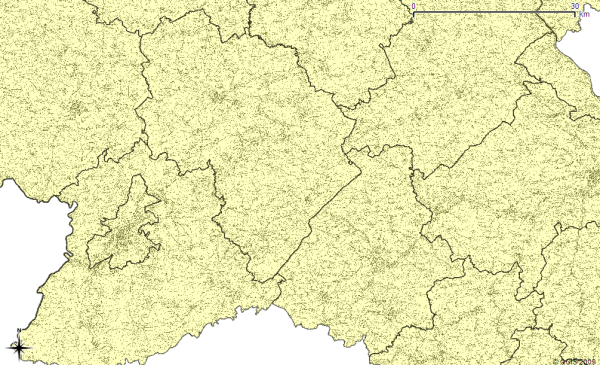
hinzugefügt. Als nächster Schritt sollten mehrere Layer mit vorgeschriebenen Eigenschaften erzeugt werden. Als erstes wurde der Layer „LK_BIR_WIL“, der die Landkreisgrenzen der beiden Landkreise Birkenfeld und Bernkastel-Wittlich enthalten sollte, erstellt.
LK_BIR_WIL:
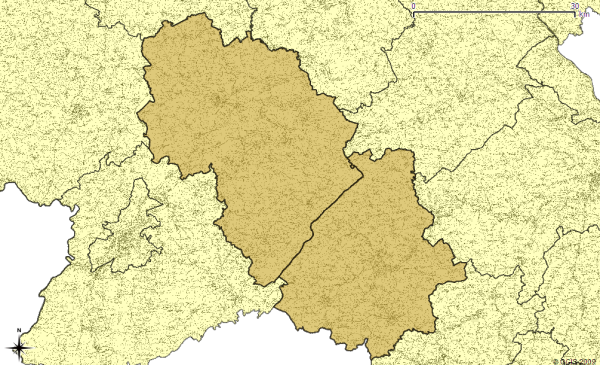
Dazu musste lediglich im Layer „LK_RLP“ die Attributtabelle geöffnet und die entsprechenden Landkreise ausgewählt werden. Mit der Funktion „Auswahl speichern unter“ wurden dann die ausgewählten Landkreise als der neue Layer gespeichert. Der zweite Layer, der erstellt wurde, sollte die Vogelschutzgebiete, die von beiden Landkreisen betroffen sind, umfassen. Dieser wurde mit Hilfe der Funktion „Select by location“ erstellt: Unter „Select features in:“ wurde der Layer „VSG_RLP“ und unter „that intersect features in:“ wurde „LK_BIR_WIL“ ausgewählt. Durch Bestätigen entstand der neue Layer „VSG_BIR_WIL“ und wurde sofort ins Projekt geladen.
VSG_BIR_WIL:
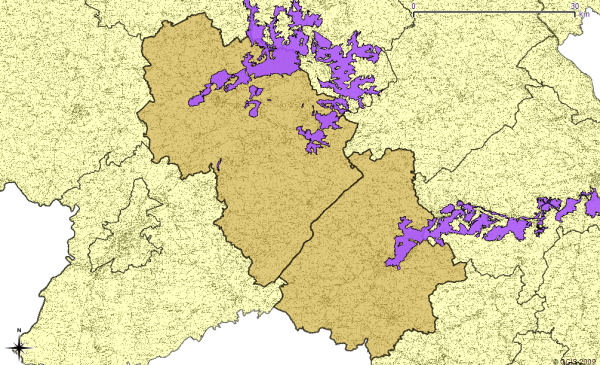
Um den Layer „FFH_BIR_WIL“, der die FFH-Gebiete beinhaltet, die von beiden Landkreisen betroffen sind, zu erstellen, ging man genau so vor, wie beim vorangegangenen Layer. Allerdings wählte man unter „Select features in:“ diesmal „FFH_RLP“. Wiederum wurde durch Bestätigen der neue Layer erstellt und direkt ins Projekt geladen.
FFH_BIR_WIL:
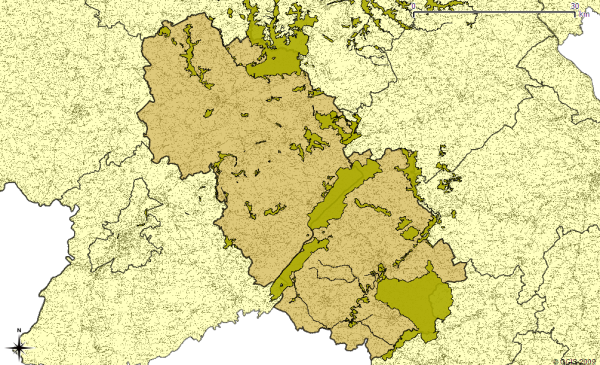
Der nächste Layer „VSG_BIR_WIL_clip“, der nur die Vogelschutzgebiete oder Teilgebiete innerhalb der beiden Landkreise umfasst, wurde mit der Funktion „Clip“ (unter „Geoprocessing Tools“) erstellt: Unter „Input vector layer“ wählte man „VSG_RLP“ und unter „Cip layer“ „LK_BIR_WIL“ aus. Wiederum musste dann bestätigt werden, damit der Layer erstellt und importiert wurde.
VSG_BIR_WIL_clip:
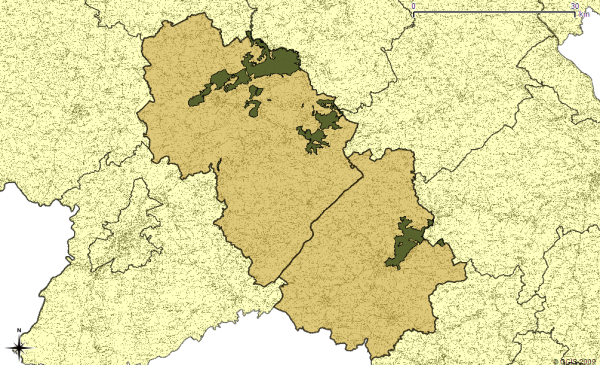
Als nächstes musste der Layer „FFH_BIR_WIL_clip“ erzeugt und ins Projekt geladen werden. Dieser Layer ist für die FFH-Gebiete oder Teilgebiete innerhalb der beiden Landkreise und wurde mit der gleichen Funktion wie der vorherige Layer erzeugt. Es musste lediglich unter „Input vector layer“ „FFH_RLP“ statt „VSG_RLP“ ausgewählt werden.
FFH_BIR_WIL_clip:
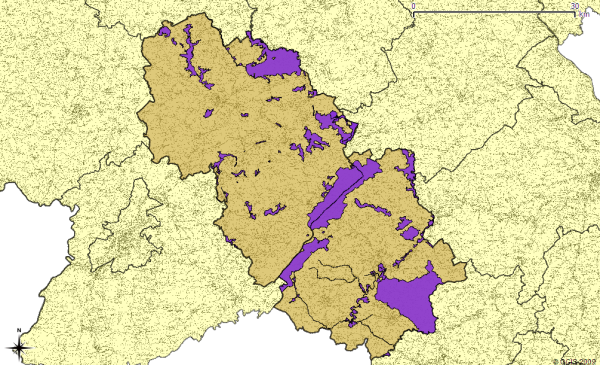
Als letzter Layer sollte noch über die Funktion „Union“ der Layer „FFH_VSG_BIR_WIL“ erzeugt werden, der die FFH-Gebiete und Vogelschutzgebiete oder Teilgebiete innerhalb innerhalb der beiden Landkreise zusammen darstellt. Dazu musste unter „Input vector layer“ der vorher erstellte Layer „VSG_BIR_WIL_clip“ und unter „Union layer“ „FFH_BIR_WIL_clip“ eingestellt und dann bestätigt werden, um die Datei zu erstellen und ins Projekt zu importieren.
FFH_VSG_BIR_WIL:
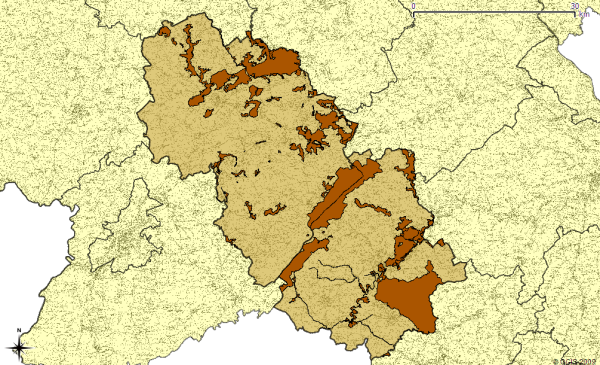
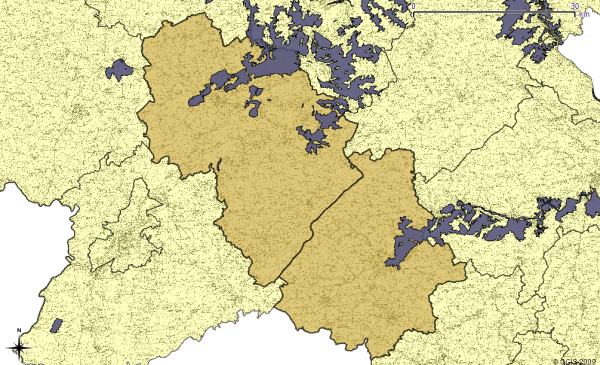
Nun musste noch der Layer „TK_100“ importiert und unter die restlichen Layer gelegt werden. Jedoch musste man die Farben der darüber liegenden Layer auf Transparenz einstellen, damit alles gut erkennbar blieb. Abschließend sollen noch die FFH-Gebiete und Vogelschutzgebiete nach Gebietsnummern klassifiziert werden. Dies kann man einfach unter „Eigenschaften“ bei den beiden Layern „FFH_BIR_WIL_clip“ und „VSG_BIR_WIL_clip“ einstellen. Unter „Darstellungen“ wählt man dazu „Legendentyp: ‚Eindeutiger Wert’“ und „Klassifizierungsfeld: ‚Gebietsnum’“, danach einfach „Klassifizieren“. Mit dem Plugin „Schnelldruck“ konnte eine PDF-Datei erzeugt werden, über welche man die Karte dann drucken konnte.
Die fertige Karte:
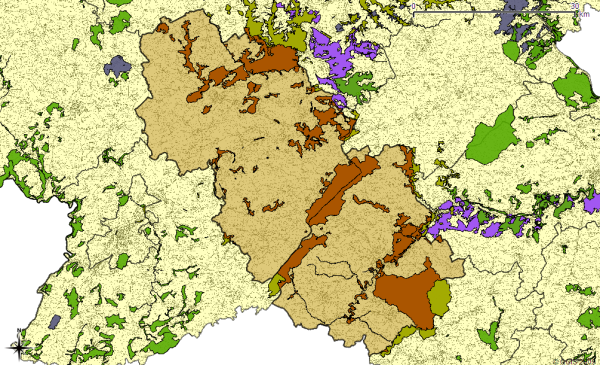
Alle hier abgebildten Karten zeigen lediglich den Ausschnitt der gesamten Karte, der die beiden Landkreise Birkenfeld und Bernkastel-Wittlich enthält, um die es sich primär handelt, damit man alles noch gut erkennen kann.
Dem Projekt wurden die Layer „Q:\Daten\Schutzgebiete\Natura2000\vsg_rlp_20070111.shp“ als „VSG_RLP“ (Vogelschutzgebiete in Rheinland-Pfalz),
VSG_RLP:
„Q:\Daten\Schutzgebiete\Natura2000\ffh_rlp_20070111.shp“ als „FFH_RLP“ (FFH-Gebiete in Rheinland-Pfalz)
FFH_RLP:
und „Q\Daten\Verwaltungsgrenzen\kreise_pol.shp“ als „LK_RLP“ (Landkreise in Rheinland-Pfalz)
LK_RLP:
hinzugefügt. Als nächster Schritt sollten mehrere Layer mit vorgeschriebenen Eigenschaften erzeugt werden. Als erstes wurde der Layer „LK_BIR_WIL“, der die Landkreisgrenzen der beiden Landkreise Birkenfeld und Bernkastel-Wittlich enthalten sollte, erstellt.
LK_BIR_WIL:
Dazu musste lediglich im Layer „LK_RLP“ die Attributtabelle geöffnet und die entsprechenden Landkreise ausgewählt werden. Mit der Funktion „Auswahl speichern unter“ wurden dann die ausgewählten Landkreise als der neue Layer gespeichert. Der zweite Layer, der erstellt wurde, sollte die Vogelschutzgebiete, die von beiden Landkreisen betroffen sind, umfassen. Dieser wurde mit Hilfe der Funktion „Select by location“ erstellt: Unter „Select features in:“ wurde der Layer „VSG_RLP“ und unter „that intersect features in:“ wurde „LK_BIR_WIL“ ausgewählt. Durch Bestätigen entstand der neue Layer „VSG_BIR_WIL“ und wurde sofort ins Projekt geladen.
VSG_BIR_WIL:
Um den Layer „FFH_BIR_WIL“, der die FFH-Gebiete beinhaltet, die von beiden Landkreisen betroffen sind, zu erstellen, ging man genau so vor, wie beim vorangegangenen Layer. Allerdings wählte man unter „Select features in:“ diesmal „FFH_RLP“. Wiederum wurde durch Bestätigen der neue Layer erstellt und direkt ins Projekt geladen.
FFH_BIR_WIL:
Der nächste Layer „VSG_BIR_WIL_clip“, der nur die Vogelschutzgebiete oder Teilgebiete innerhalb der beiden Landkreise umfasst, wurde mit der Funktion „Clip“ (unter „Geoprocessing Tools“) erstellt: Unter „Input vector layer“ wählte man „VSG_RLP“ und unter „Cip layer“ „LK_BIR_WIL“ aus. Wiederum musste dann bestätigt werden, damit der Layer erstellt und importiert wurde.
VSG_BIR_WIL_clip:
Als nächstes musste der Layer „FFH_BIR_WIL_clip“ erzeugt und ins Projekt geladen werden. Dieser Layer ist für die FFH-Gebiete oder Teilgebiete innerhalb der beiden Landkreise und wurde mit der gleichen Funktion wie der vorherige Layer erzeugt. Es musste lediglich unter „Input vector layer“ „FFH_RLP“ statt „VSG_RLP“ ausgewählt werden.
FFH_BIR_WIL_clip:
Als letzter Layer sollte noch über die Funktion „Union“ der Layer „FFH_VSG_BIR_WIL“ erzeugt werden, der die FFH-Gebiete und Vogelschutzgebiete oder Teilgebiete innerhalb innerhalb der beiden Landkreise zusammen darstellt. Dazu musste unter „Input vector layer“ der vorher erstellte Layer „VSG_BIR_WIL_clip“ und unter „Union layer“ „FFH_BIR_WIL_clip“ eingestellt und dann bestätigt werden, um die Datei zu erstellen und ins Projekt zu importieren.
FFH_VSG_BIR_WIL:
Nun musste noch der Layer „TK_100“ importiert und unter die restlichen Layer gelegt werden. Jedoch musste man die Farben der darüber liegenden Layer auf Transparenz einstellen, damit alles gut erkennbar blieb. Abschließend sollen noch die FFH-Gebiete und Vogelschutzgebiete nach Gebietsnummern klassifiziert werden. Dies kann man einfach unter „Eigenschaften“ bei den beiden Layern „FFH_BIR_WIL_clip“ und „VSG_BIR_WIL_clip“ einstellen. Unter „Darstellungen“ wählt man dazu „Legendentyp: ‚Eindeutiger Wert’“ und „Klassifizierungsfeld: ‚Gebietsnum’“, danach einfach „Klassifizieren“. Mit dem Plugin „Schnelldruck“ konnte eine PDF-Datei erzeugt werden, über welche man die Karte dann drucken konnte.
Die fertige Karte:
Alle hier abgebildten Karten zeigen lediglich den Ausschnitt der gesamten Karte, der die beiden Landkreise Birkenfeld und Bernkastel-Wittlich enthält, um die es sich primär handelt, damit man alles noch gut erkennen kann.
... link (0 Kommentare) ... comment
Dienstag, 9. Juni 2009
GIS - Übung 3
julia b., 20:50h
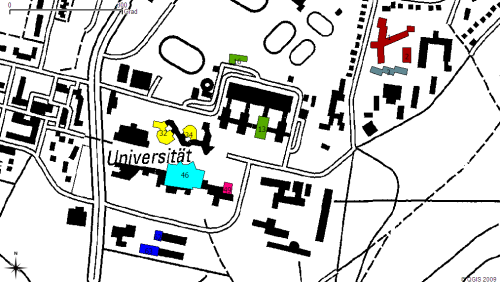
Als dritte Übung sollte man auf der Grundlage einer Karte der Stadt Kaiserslautern die Gebäude 1, 2, 3, 13, 16, 32, 34 und 46, 49 sowie 62 und 63 der Technischen Universität Kaiserslautern markieren. Dazu musste man über die entsprechenden Gebäude Polygone legen, um sie zu markieren. Dabei wurden direkt die Attribute 'Nummer' und 'Fachbereich' eingegeben. Über die Einstellungen konnte man die Polygone den Fachbereichen entsprechend eine beliebige Farbe zuordnen. Sodann mussten in der Karte noch den Gebäuden die Nummern zugeordnet werden.
... link (0 Kommentare) ... comment
Montag, 25. Mai 2009
GIS - Übung 2
julia b., 22:55h
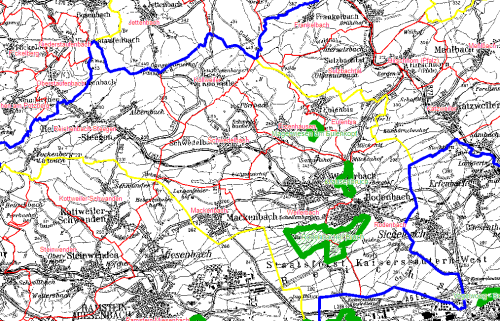
Als zweite Übung im Umgang mit GIS sollte ein kleines Projekt erstellt werden. Die Eigenschaften und Inhalte waren vorgegeben. So musste man fünf verschiedene Karten öffnen und diese entsprechend bearbeiten. Dies waren die Topographische Karte 100 für Rheinland-Pfalz, die Verwaltungsgrenzen für die Landkreise, Verbandsgemeinden und Ortsgemeinden sowie eine Karte mit Naturschutzgebieten. All diese Karten wurden Layer mit spezifischen Eigenschaften zugeordnet. Beispielsweise hatte jeder Layer eine eigene Farbe und Umrandungsstärke. Auch die Namen der Ortsgemeinden und Naturschutzgebiete mussten angegeben werden. Letzen Endes wurde also eine Projektdatei und eine Bilddatei für den räumlichen Umfang der Ortsgemeinde Weilerbach erzeugt:
... link (0 Kommentare) ... comment
... older stories